
Dokumentacja
Screenshoty i grafiki
Zarządzaj screenshotami per urządzenie i język, trafiaj w wymagane przez sklepy rozmiary i korzystaj z wbudowanego edytora.
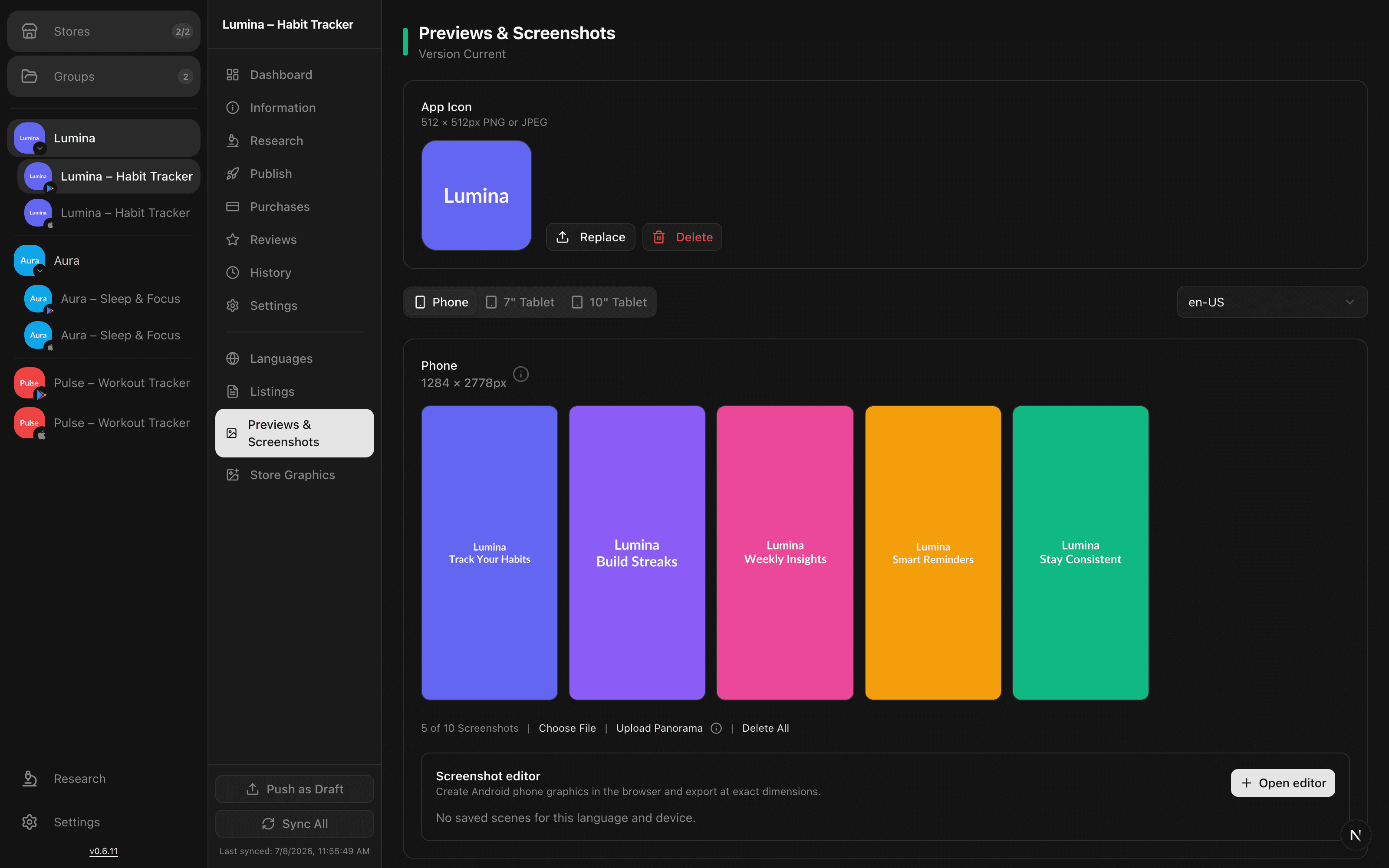
Screenshoty w sklepie są uporządkowane według typu urządzenia i języka, a każdy sklep jest bardzo restrykcyjny co do dokładnych wymiarów w pikselach. AppBoard pokazuje wymagania od razu przy slocie i ma wbudowany edytor, który eksportuje w odpowiednim rozmiarze.
Typy urządzeń i języki
Screenshoty są grupowane per urządzenie i per język. W Google Play oznacza to zestaw na telefon plus zestawy na tablety 7 cali i 10 cali, a w App Store rozmiary ekranów iPhone i iPad wymagane przez Apple, na przykład iPhone 6.7 cala. Przełącz język, aby zarządzać zlokalizowanymi zestawami screenshotów niezależnie od siebie.
Wymagania co do rozmiarów
Każdy slot pokazuje dokładne wymiary w pikselach, jakich oczekuje. Kilka stałych grafik, na które trafisz:
| Zasób | Wymiary |
|---|---|
| Ikona aplikacji | 512 × 512 |
| Grafika promocyjna Google Play | 1024 × 500 |
| Screenshoty urządzeń | Rozmiary w pikselach per urządzenie, pokazane w każdym slocie |
Wbudowany edytor
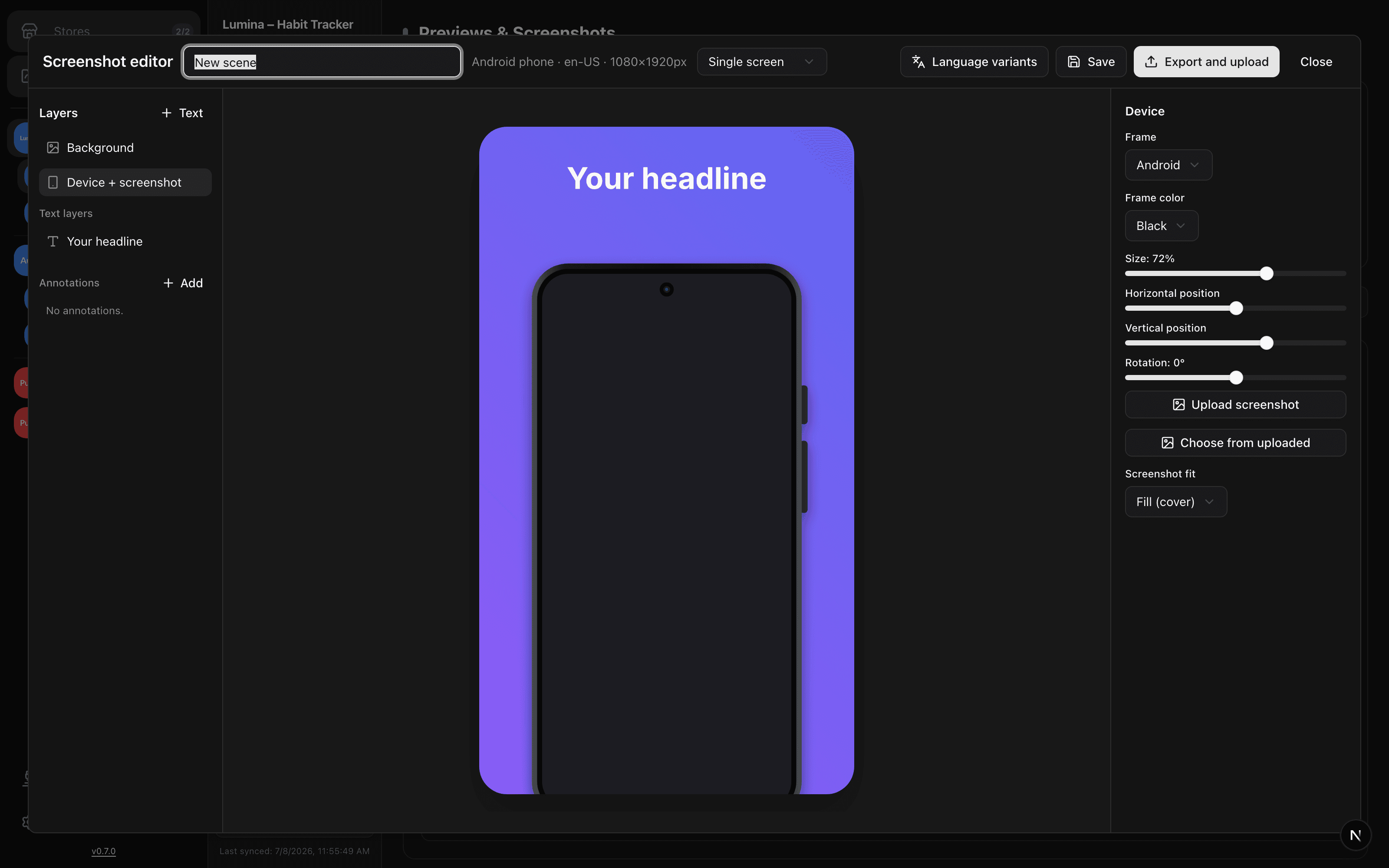
Edytor screenshotów składa pełne grafiki sklepowe w przeglądarce: wybierasz tło (jednolite albo gradient), wrzucasz screenshot swojej aplikacji w ramkę urządzenia, iPhone albo Android, ustawiasz go i obracasz, a na wierzchu dodajesz tekst nagłówka. Sceny zapisują się per język i urządzenie, a eksport wychodzi dokładnie w kanonicznych wymiarach dla wybranego typu urządzenia, więc sklep nie odbije Ci uploadu przez niezgodny rozmiar.
Warianty językowe
Scena nie jest przypisana do jednej lokalizacji. Użyj wariantów językowych, aby wygenerować tę samą kompozycję dla każdego języka, w którym wydajesz aplikację: ten sam układ, przetłumaczony nagłówek, bez projektowania czegokolwiek od nowa.
Dzielenie panoramy
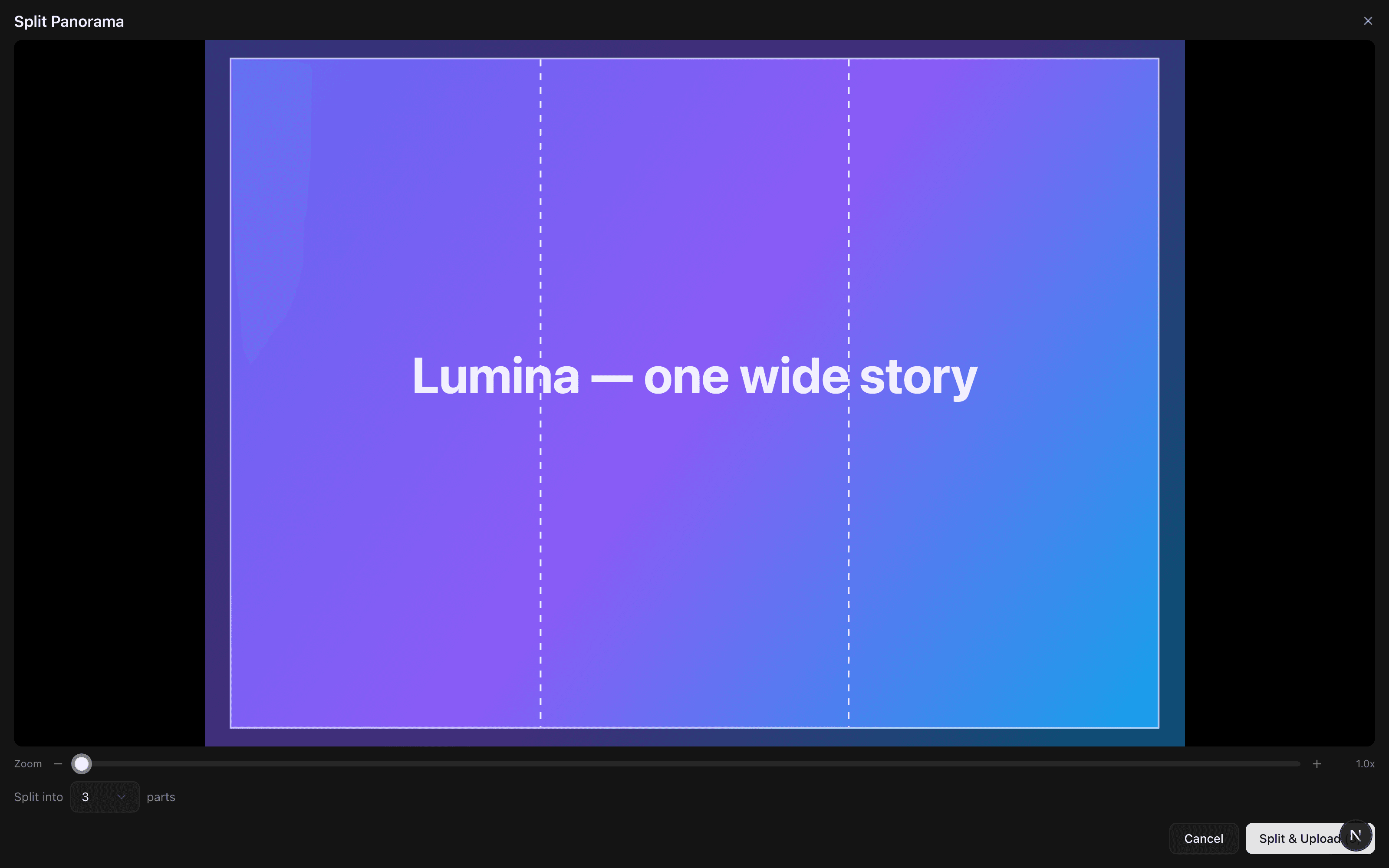
Aby uzyskać panoramiczny efekt na listingu, wgraj jeden szeroki obraz, a AppBoard potnie go pionowo na 2-10 równych części i wgra każdą z nich jako kolejny screenshot. Najpierw kadrujesz i przybliżasz, potem wybierasz liczbę części, a podgląd podziału pokazuje dokładnie, gdzie wypadną cięcia.
Kadrowanie co do piksela
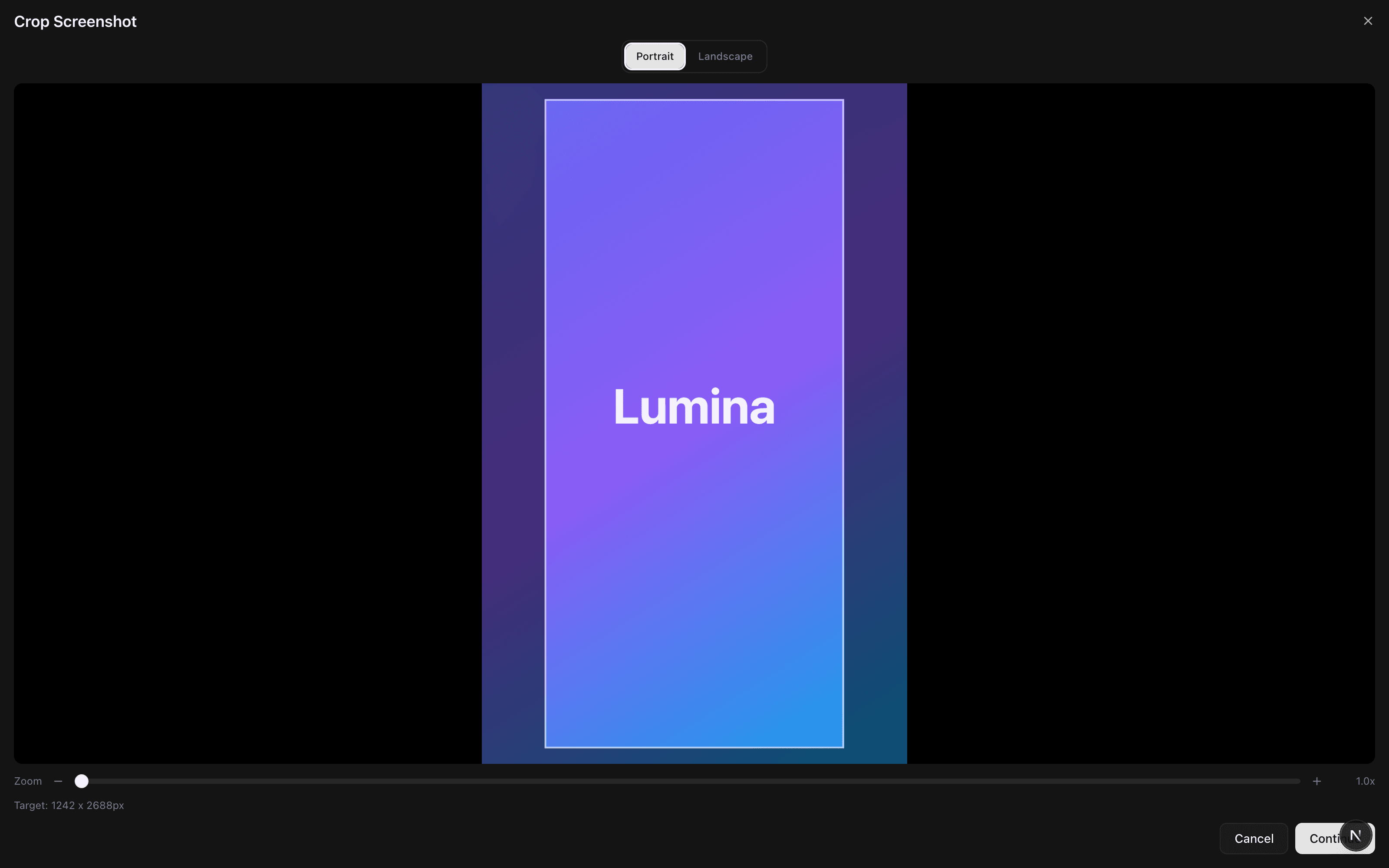
Wgraj obraz, który nie pasuje do slotu, a narzędzie do kadrowania otworzy się automatycznie, zablokowane na proporcjach docelowego urządzenia w orientacji pionowej albo poziomej. Przybliżasz i pozycjonujesz, a eksport wychodzi w dokładnym rozmiarze w pikselach, na przykład 1242 × 2688 dla iPhone 6.5 cala, dla każdego presetu od iPhone 3.5 cala po iPad Pro 12.9 cala i tablety z Androidem.
Uwaga: sklepy odrzucają zestawy screenshotów, które nie trafiają dokładnie w wymagane wymiary. Korzystaj z rozmiaru pokazanego przy każdym slocie albo eksportuj z edytora lub narzędzia do kadrowania, bo oba od razu celują w dokładne piksele.
Publikowanie screenshotów
Screenshoty przechodzą przez ten sam proces draft, a potem publikacja, co teksty. Przygotuj zestawy per urządzenie i język, a potem wyślij je ze strony publikacji, gdy będą gotowe.