
Dokumentacja
Pierwsze kroki
Załóż workspace, przejdź przez wprowadzenie i dodaj pierwszą aplikację do AppBoard w jakieś dziesięć minut.
AppBoard zbiera App Store Connect i Google Play Console w jednym panelu, więc metadane edytujesz, screenshotami zarządzasz, zmiany publikujesz i opinie analizujesz bez przeskakiwania między konsolami. Ta strona przeprowadzi Cię od świeżego konta do pierwszej aplikacji w minutę, a do podłączonego sklepu wtedy, gdy zechcesz publikować jednym kliknięciem.
Logowanie
AppBoard używa logowania bez hasła. Podajesz adres e-mail, my wysyłamy jednorazowy kod, a Ty wklejasz go z powrotem i wchodzisz do swojego workspace'u. Nie ma haseł, które trzeba przechowywać albo rotować.
Chcesz się rozejrzeć, zanim podłączysz prawdziwe konto? Otwórz demo na żywo, czyli w pełni wypełniony workspace z przykładowymi aplikacjami, listingami i opiniami. Rejestracja nie jest potrzebna.
Załóż workspace
Każde konto zaczyna się od workspace'u. Workspace to kontener na Twoje aplikacje, połączenia ze sklepami, ustawienia i zaszyfrowane dane dostępowe, a przy okazji granica, na której AppBoard izoluje dane. Później możesz założyć kolejne workspace'y dla osobnych zespołów albo klientów.
Dodaj pierwszą aplikację
Wklej link do strony aplikacji w App Store albo Google Play. AppBoard importuje listing w każdym języku, w którym go wydajesz, zrzuty ekranu w pełnym rozmiarze, ocenę ze sklepu i opinie. Bez danych API, bez konsoli. Aplikacja jeszcze nieopublikowana? Wybierz "Something new" i zacznij od pustego listingu.
Dalej panel prowadzi Cię krok po kroku: przejrzyj tekst, który serwuje sklep, uruchom audyt (ocena listingu, słowa kluczowe, które da się wygrać, co jest źle, a co dobrze), zaakceptuj albo odrzuć propozycje poprawek jako diffy, otwórz swoje zrzuty w edytorze i opublikuj.
Podłącz sklep (opcjonalnie)
Bez połączenia ze sklepem publikujesz, kopiując gotowy tekst do konsoli i klikając "I pasted it into the store": AppBoard zapisze zmianę w historii i na wykresie pozycji. API sklepu podłącz wtedy, gdy resztę ma zrobić za Ciebie: publikacja jednym kliknięciem do obu sklepów, wgrywanie zrzutów i odpowiedzi na opinie z panelu.
- Podłącz App Store Connect, przez API key z App Store Connect.
- Podłącz Google Play Console, przez JSON service accounta.
Dane dostępowe są szyfrowane w spoczynku; dodatkowo możesz zamknąć je w sejfie chronionym passphrase, którego serwery AppBoard nie potrafią otworzyć.
Uwaga: reset sejfu bezpowrotnie kasuje wszystkie zapisane dane dostępowe, a kodu odzyskiwania nie ma. Zapisz passphrase w menedżerze haseł, zanim przejdziesz dalej.
Rozejrzyj się po dashboardzie
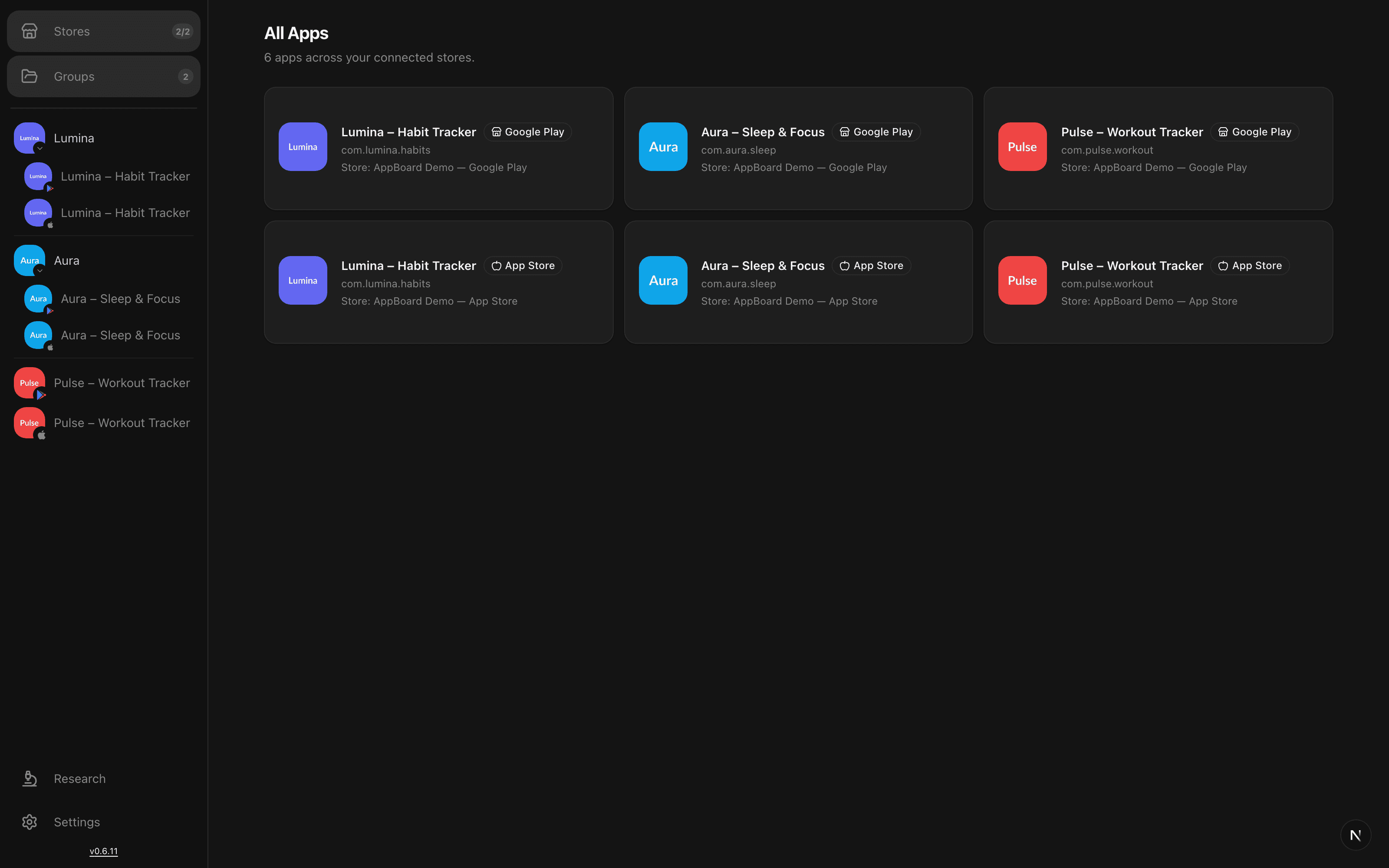
Każda dodana aplikacja pojawia się na dashboardzie workspace'u razem z platformą, rodzajem połączenia (link albo API), wersją i liczbą oczekujących zmian. Otwórz dowolną aplikację, aby przejść do jej listingów, screenshotów, historii, opinii i publikacji.
Co robić dalej
- Otwórz ekran Fixes aplikacji i zaakceptuj propozycje tekstu z audytu albo zedytuj listing samodzielnie z limitami sklepu pokazywanymi na żywo.
- Opublikuj swoje zmiany, bo nic nie trafia do sklepu, dopóki sam tego nie wyślesz.
- Uruchom research na konkurencie, żeby zobaczyć pozycje na słowa kluczowe i skargi z opinii.